
Nos puedes decir: Crear un gráfico organizacional te lleva horas al día.
No solo tienes que recopilar información de los 47 miembros del equipo para completar el gráfico (¿Es Senior o Sr.? ¿Usas tu segundo nombre?), sino que también te cuesta trabajo aplicar el formato a cada cuadro y línea en Excel.
El organigrama es un recurso muy valioso para todos los empleados, especialmente para los proyectos de colaboración cruzada y la gestión de la comunicación. Acelerar el proceso de creación de organigramas en Excel deja más tiempo y energía para tomar decisiones rápidas y eficientes que acerquen a la plantilla a las metas de la organización.
En este artículo se tratan las diferencias entre un organigrama tradicional y uno moderno, cómo crear un organigrama en Excel y consejos para evitar el trabajo duplicado.
⏰ Resumen de 60 segundos
Un organigrama ayuda a visualizar la estructura del equipo, lo que facilita la colaboración y la toma de decisiones. Excel ofrece una forma sencilla de crear uno, aunque el formato y las actualizaciones pueden llevar tiempo.
Pasos para crear un organigrama gráfico en Excel:
- Lista los datos de los empleados (nombres, roles, departamentos) en una hoja de cálculo.
- Inserta un gráfico de jerarquía SmartArt desde la pestaña Insertar.
- Pega y copia los datos de los empleados en el gráfico.
- Ajusta el diseño y el formato para mejorar la legibilidad.
- Guárdalo como plantilla para futuras actualizaciones.
Aunque Excel funciona bien para organigramas básicos, mantenerlos actualizados y accesibles puede ser todo un reto.
Una alternativa más inteligente: ClickUp
Con pizarras, formularios y un directorio de empleados, ClickUp facilita la creación, actualización y colaboración en gráficos organizativos en tiempo real.
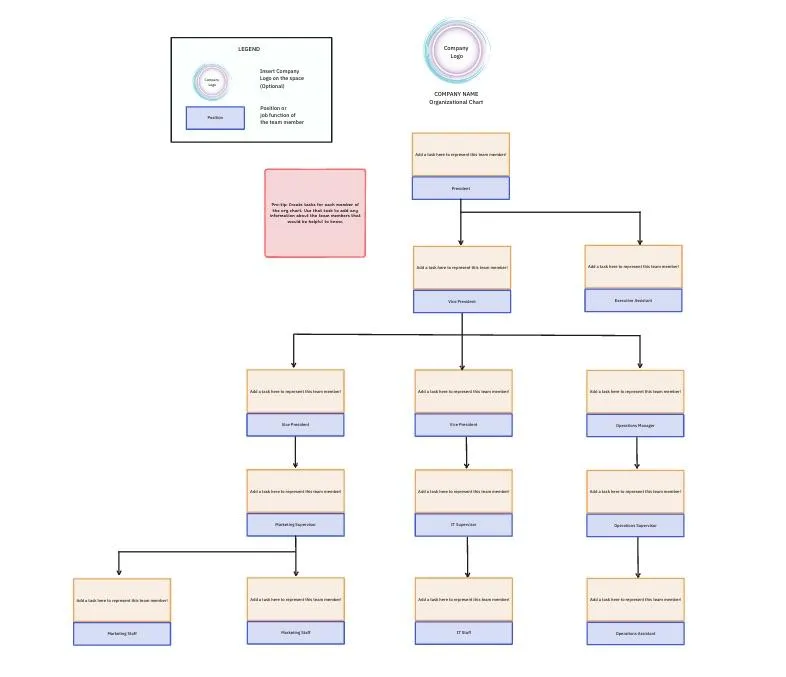
Para un enfoque más flexible y eficiente, prueba la plantilla de organigrama de ClickUp.
¿Qué es un organigrama gráfico de Excel?
Un organigrama es un gráfico que muestra la estructura interna de jerarquía y relaciones de una empresa. Los organigramas tradicionales tienen una estructura descendente con figura de pirámide.
Las posiciones directivas de la empresa se enumeran en el nivel superior. El resto de los empleados de la organización se encuentran en el segundo, tercer y siguientes niveles. Las líneas del organigrama muestran la jerarquía conectando a los empleados.
Supongamos que quieres comprender mejor las interdependencias del equipo o que necesitas evaluar las funciones de diferentes posiciones. En estos casos, un organigrama tradicional en Excel se queda corto en cuanto a diseño y capacidades.
El uso de un software moderno para crear organigramas ofrece muchas más ventajas, ya que permite a las empresas mantenerse ágiles y proactivas durante las reestructuraciones organizativas, los cambios de liderazgo y las ampliaciones de plantilla.
¿En qué aspectos superan los gráficos modernos a los tradicionales? Además de proporcionar una visión general de un solo vistazo, los gráficos modernos ayudan a los equipos a:
- Evalúa las responsabilidades específicas de los empleados y los departamentos.
- Demuestra la necesidad de nuevas posiciones para cubrir las carencias de recursos.
- Accede a la información de contacto directo.
- Planifica proyectos interfuncionales.
- Aclara quiénes son las partes interesadas del proyecto.
- Proporciona un resumen de los roles y responsabilidades.
¿Cómo crear un gráfico de organigrama en Excel?
En este tutorial sobre organigramas, utilizamos Microsoft Word para Mac, versión 16.54. Los pasos y las funciones pueden variar si utilizas otra plataforma o versión.
Paso 1: Crea un directorio de empleados
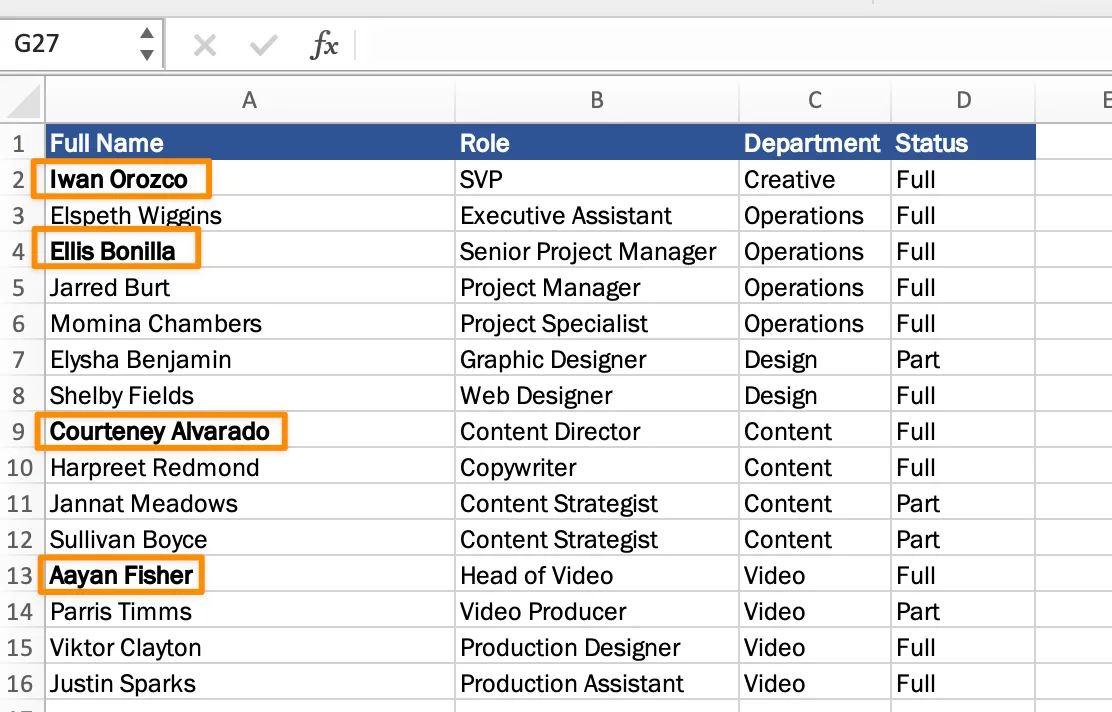
El gráfico debe incluir el nombre y los apellidos del empleado, su rol y su departamento, dependiendo de tu caso de uso. Organiza estos datos en la hoja de cálculo junto con otros detalles según sea necesario.
En nuestro ejemplo, el jefe de equipo quiere ver el estado de los empleados a tiempo completo y a tiempo parcial de la división creativa para justificar el aumento de la plantilla del departamento.
Consejo: Pon en negrita el nombre de cada gerente y crea una lista de sus subordinados directos debajo, así no tendrás que recordar nada cuando realices la edición del gráfico. También puedes añadir un símbolo delante de su nombre, como *, y borrarlo más tarde con la función Buscar y reemplazar.
Paso 2: Selecciona el gráfico SmartArt adecuado
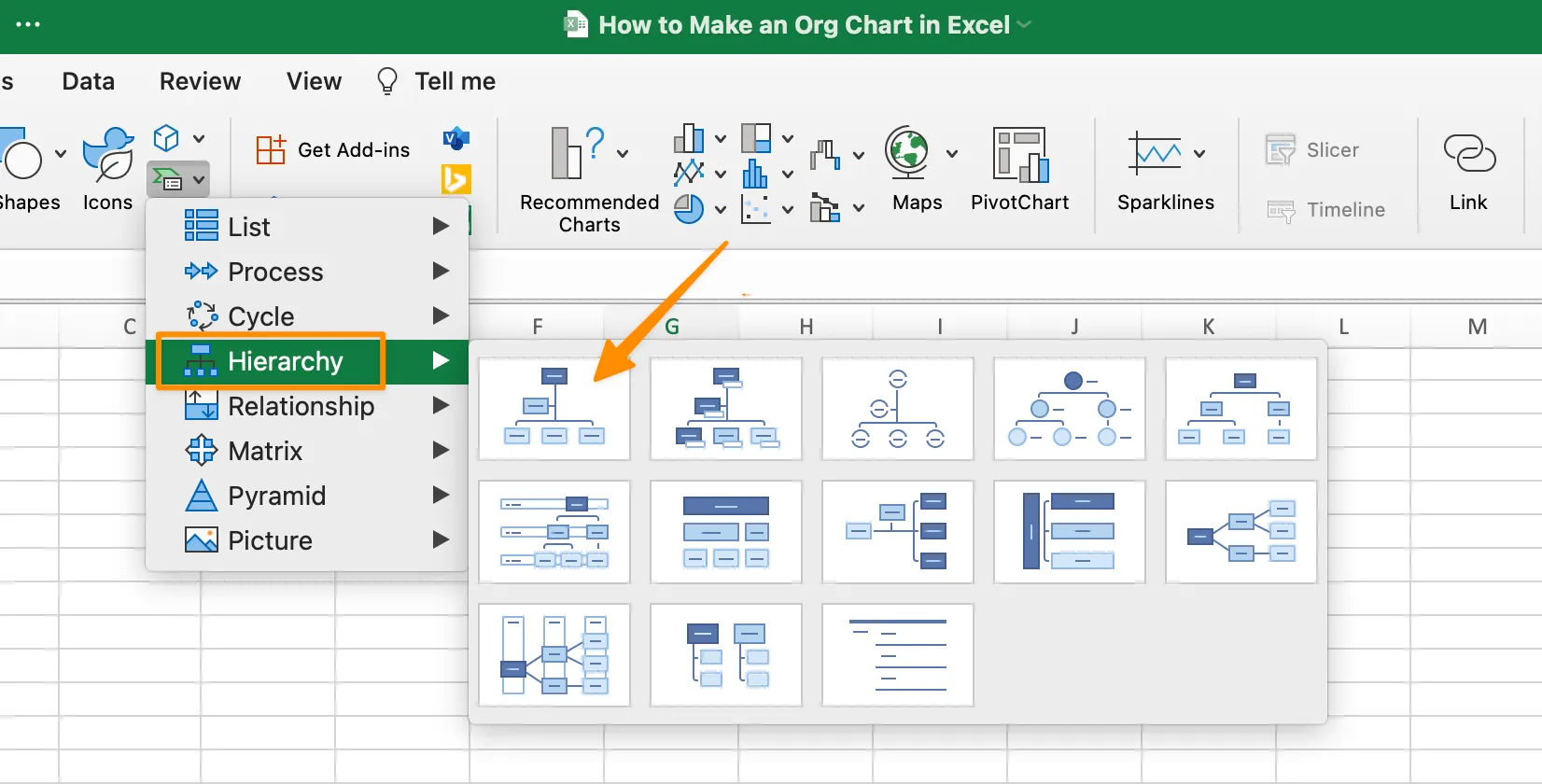
El uso que le vayas a dar al organigrama influirá en el tipo de diagrama. Excel tiene un organigrama estándar, un gráfico de círculos, un gráfico de jerarquía y muchos más. Sea cual sea el gráfico SmartArt que elijas, ¡puedes cambiarlo fácilmente por otro en cualquier momento!
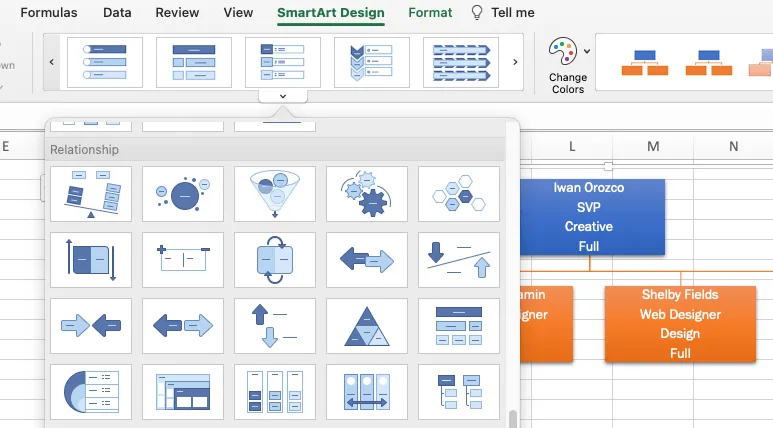
Para añadir un gráfico Smart Art, ve a la pestaña Insertar > icono SmartArt > elige Jerarquía en el menú desplegable > selecciona Organización Gráfico de organigrama.
Paso 3: Añade los datos de los empleados al gráfico del organigrama.
En primer lugar, resalte y copie toda la información de los empleados y, a continuación, pegue el texto en la ventana SmartArt. El gráfico parecerá pequeño y difícil de leer, pero lo solucionaremos cuando organicemos a los empleados en su estructura jerárquica correspondiente.
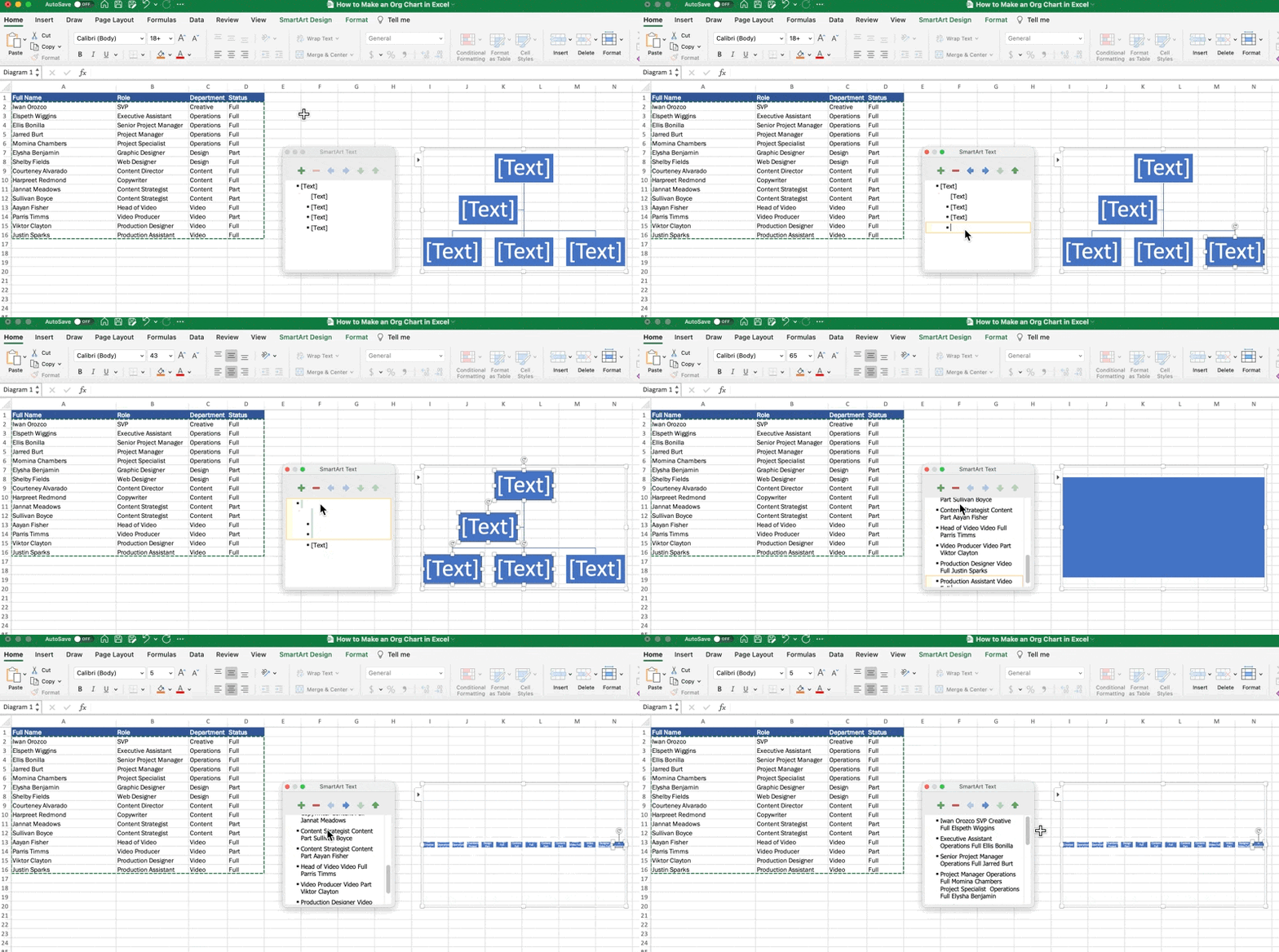
Consejo: Si no ves la ventana Panel de texto, asegúrate de haber realizado la selección del gráfico y, en la barra de herramientas del menú, abre la pestaña Diseño de SmartArt y haz clic en Panel de texto.
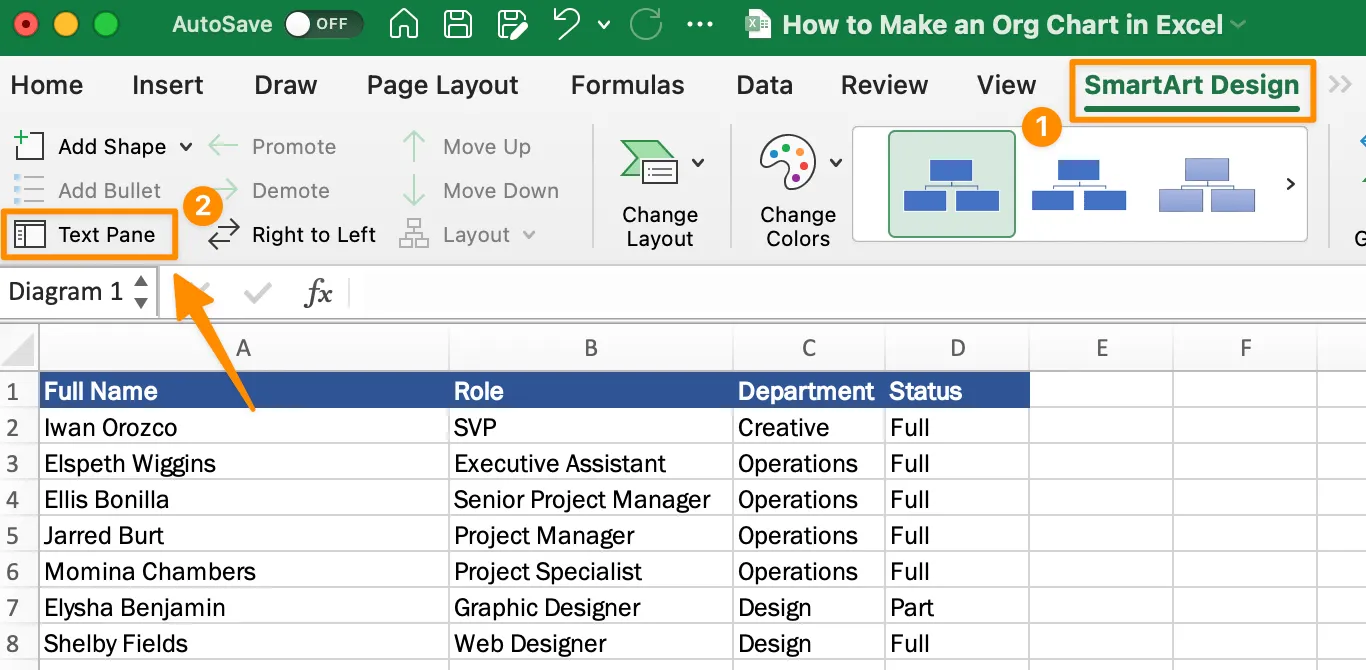
Paso 4: Organiza y personaliza el organigrama gráfico
Ahora vamos a organizar la estructura de elaboración de informes desde la ventana Panel de texto. Los símbolos de la parte superior del panel ayudan a realizar acciones específicas:
- Signo más: añadir un nuevo cuadro (empleado)
- Signo menos: eliminar un recuadro (empleado)
- Flechas izquierda, derecha, abajo y arriba: mover un Box (empleado)
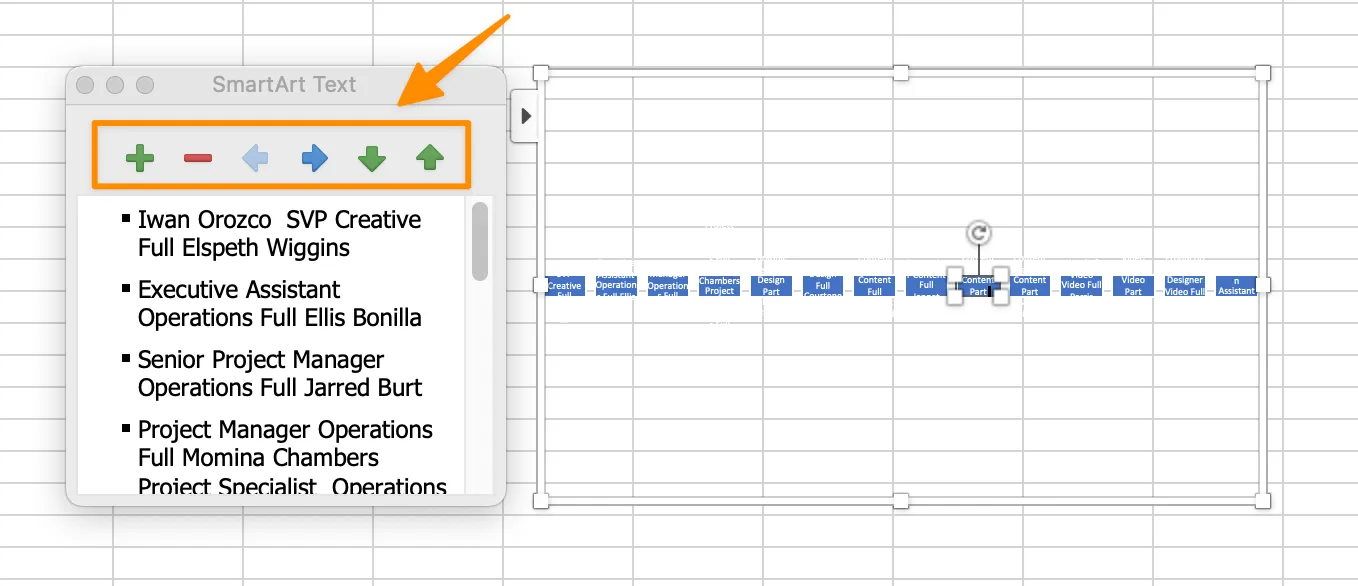
Consejo: Las teclas de pestaña y Suprimir del teclado también te permiten mover las cajas hacia la izquierda o hacia la derecha (¡y ahorrarte clics!).
Revisa el nombre de cada empleado para colocarlos en su posición dentro de la jerarquía. A medida que muevas los recuadros, verás cómo se va formando tu organigrama.
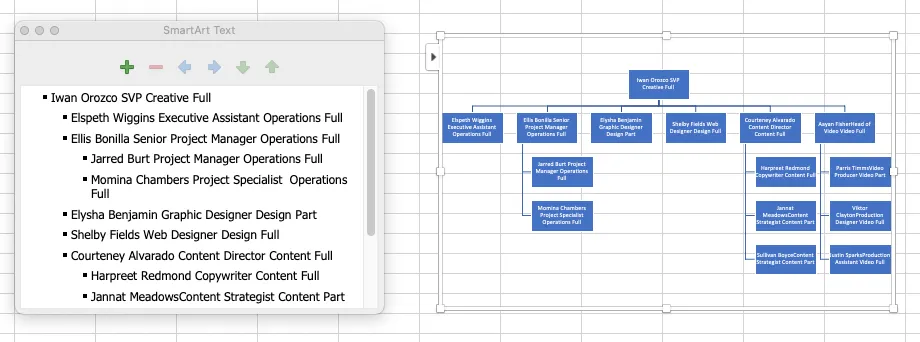
A continuación, haz clic en el gráfico y utiliza la tecla Intro del teclado para asignar a cada dato (nombre, rol, departamento y estado) su propia línea.
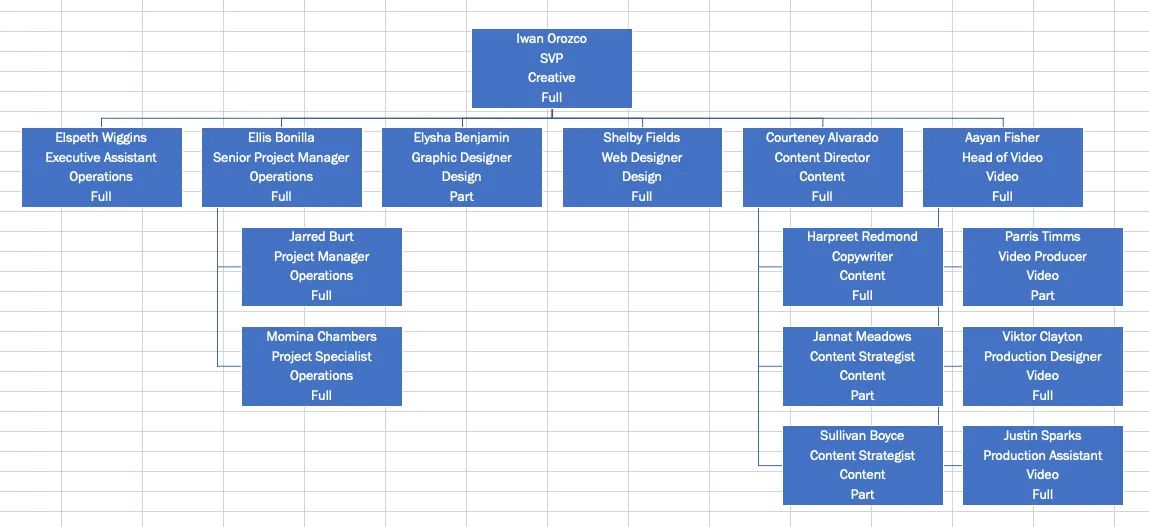
Consejo: Si quieres cambiar los colores o el estilo general del gráfico de organigrama, ve a la barra de herramientas del menú y, en la pestaña Diseño de SmartArt, elige las personalizaciones que prefieras.
Paso 5: Guardar como plantilla de organigrama
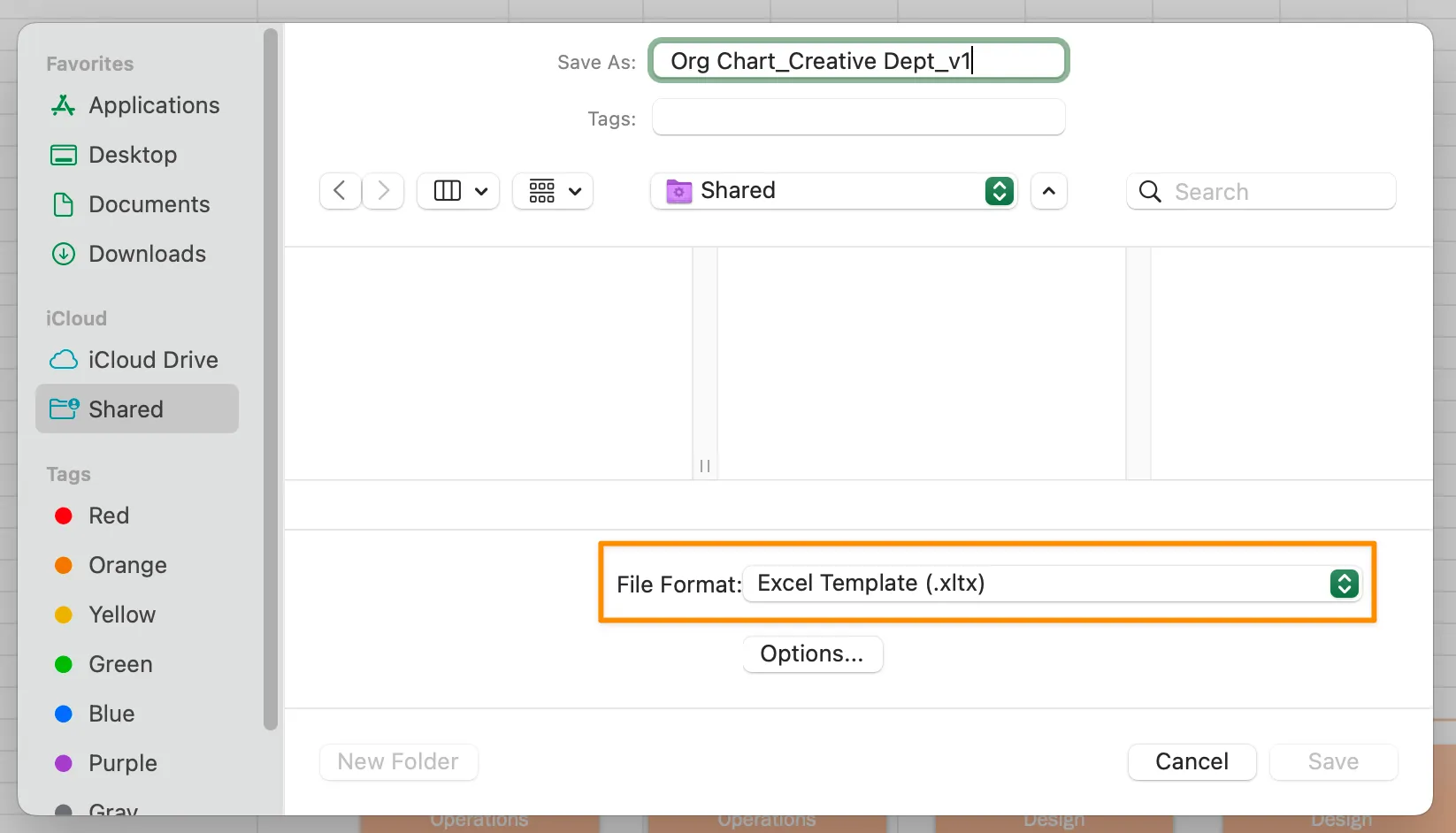
¿Estás satisfecho con tu gráfico de organigrama? ¡Genial! Guardémoslo como plantilla para futuras revisiones. Ve a la barra de herramientas del menú > Archivo > Guardar como plantilla.
Relacionado: Plantillas de árboles genealógicos 🌲
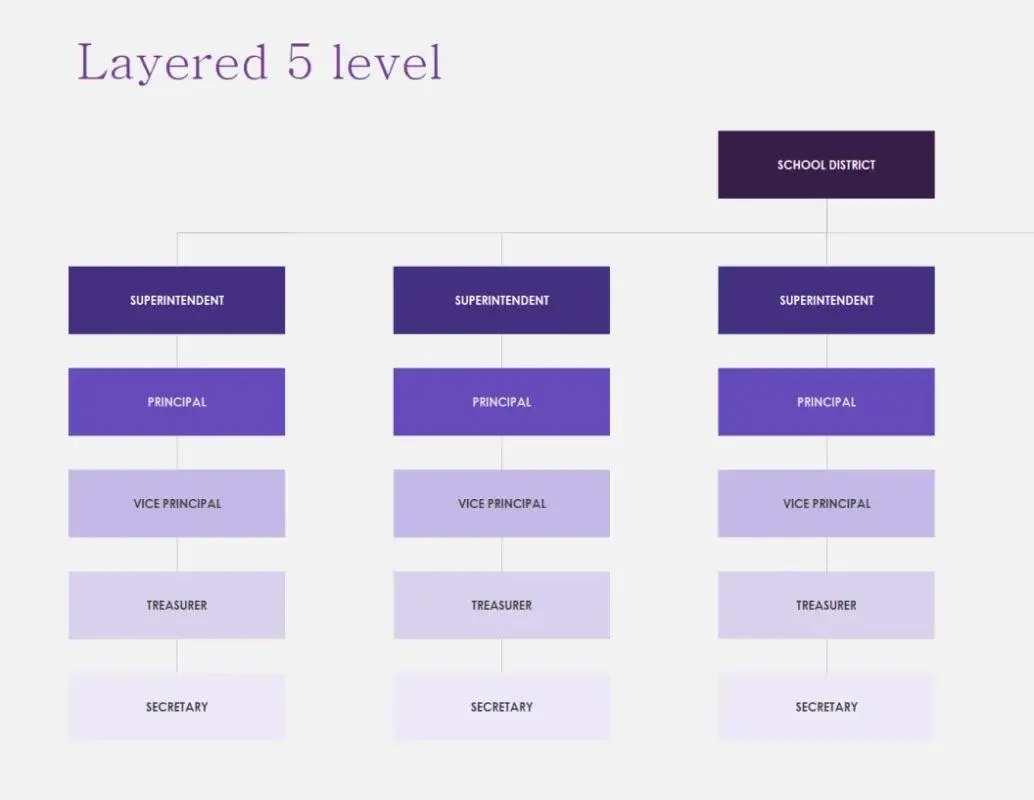
Plantilla de organigrama de Excel
Plantilla de organigrama de Microsoft Excel
Recursos relacionados:
- Cómo crear un cronograma de proyecto en Excel
- Cómo crear un gráfico de organigrama en Hojas de cálculo de Google
- Cómo crear un calendario en Excel
- Cómo crear una base de datos en Excel
- Cómo hacer un gráfico en Excel
- Cómo crear un gráfico en cascada en Excel
- Cómo crear un panel de KPI en Excel
- Ejemplos de estructuras organizativas de matriz
3 problemas comunes de Excel (y cómo resolverlos)
La mayor desventaja de utilizar un gráfico de organigrama en Excel es que no puedes obtener más información que la mínima proporcionada sobre cada departamento o empleado. Los nombres, los títulos y las caras no les proporcionan una vía directa para ponerse en contacto con los miembros de su equipo.
Anteriormente, hemos aprendido las ventajas del software moderno para crear organigramas. Si estás buscando una solución para sustituir Excel como herramienta de productividad o sientes curiosidad por ClickUp, ¡aquí tienes tres razones para dar el salto!
Problema 1: Excel no está diseñado para el trabajo colaborativo.
Los equipos separados por zonas horarias necesitan un organigrama intuitivo para programar reuniones, proyectos y viajes de trabajo en cualquier momento. Cuando la información de contacto de todos se encuentra en un solo organigrama, ya no se pierden en intercambios de correos electrónicos innecesarios.
Planifica gastar más tiempo en un gráfico de Excel en lugar de ahorrarlo.
Solución: Pizarras blancas y mapas mentales de ClickUp.
Si prefieres la colaboración en tiempo real y que los empleados se encarguen de actualizar su información de contacto y sus ausencias de la oficina, ¡utiliza pizarras y mapas mentales!
Las herramientas de visualización de ClickUp permiten a los equipos añadir más contenido y medios a su organigrama, para que todos estén conectados con las personas y los recursos. Aquí tienes algunas formas de personalizar las pizarras de ClickUp:
- Alinea tus objetos para crear relaciones con las guías de alineación inteligente.
- Dale estilo a tu gráfico con tiras, títulos, resaltados y botones.
- Convierte figuras, notas adhesivas o texto en una tarea de ClickUp.
- Cambia los colores, los tamaños y los tipos de conectores.
- @da una mención a personas, tareas y documentos de ClickUp.
📮ClickUp Insight: El 92 % de los trabajadores del conocimiento corren el riesgo de perder decisiones importantes dispersas en chats, correos electrónicos y hojas de cálculo. Sin un sistema unificado para capturar y realizar el seguimiento de las decisiones, la información empresarial crítica se pierde en el ruido digital.
Con las funciones de gestión de tareas de ClickUp, nunca tendrás que preocuparte por esto. ¡Crea tareas desde el chat, los comentarios de tareas, los documentos y los correos electrónicos con un solo clic!
Problema 2: Los gráficos de organización en Excel requieren horas de preparación.
Con Excel, extraes información de múltiples recursos, como correos electrónicos, Slack y archivos PDF. A continuación, copias, pegas y aplicas formato a cada casilla de empleado en el organigrama. Hay una forma más rápida de simplificar el proceso. ¡Y todo comienza con un formulario!
Solución: recopila la información adecuada con los formularios de ClickUp.
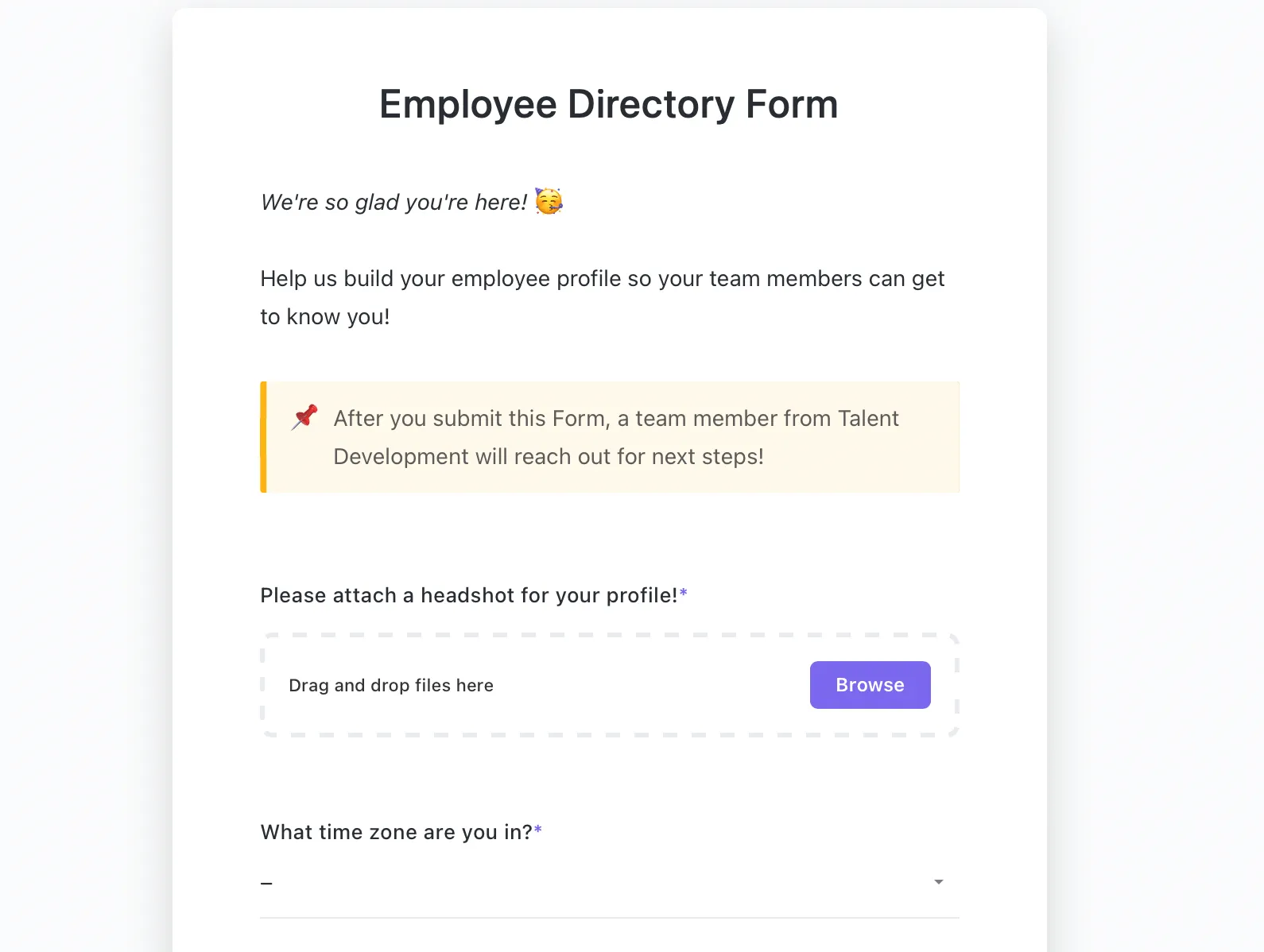
Así es como funciona: envías un enlace a un formulario de ClickUp con todas las preguntas que una persona debe completar para su perfil (foto, título, zona horaria, canal de comunicación preferido, etc.). Una vez que la persona completa el formulario, su envío se dirige a la lista que tú elijas.
Una vez que hayas recopilado todas las respuestas, puedes agrupar, ordenar y filtrar las tareas para crear una lista en tiempo real con la que todos los empleados puedan interactuar en cualquier momento y en cualquier lugar.
Problema 3: un gráfico en Excel solo muestra las relaciones formales entre personas y equipos.
Un organigrama tradicional en Excel omite información importante sobre los equipos multifuncionales que trabajan juntos. Por ejemplo, un asistente ejecutivo depende del director creativo y del vicepresidente sénior de marketing en teoría. Pero, de manera informal, también apoya al departamento de diseño como coordinador del equipo.
O tal vez estés formando un equipo multifuncional para una campaña de marca de empleador en toda la empresa y necesites colaboradores de Marketing, Legal, Creativo y Recursos Humanos. Esta campaña requerirá que las personas se encuentren en la sede de la oficina para la filmación in situ. Un organigrama nativo en un software colaborativo sería un recurso valioso para encontrar rápidamente y establecer conexiones con estas personas específicas.
Solución: crea un potente directorio de empleados con ClickUp Listas.
¿Formas parte de una organización con decenas, cientos o miles de empleados? Mantenerte al día de los cambios y las transiciones del personal es más fácil con las potentes listas de ClickUp.
La plantilla de base de datos de empleados todo en uno de ClickUp incluye vistas predefinidas, Campos personalizados y estados personalizados para crear fácilmente un hub de directorio de personal y evolucionar con tu organización.
- Ordena la información de los empleados de un vistazo por departamento, ubicación y título.
- Registra las horas de trabajo de los empleados, los planes de viaje, los cumpleaños y mucho más.
- Planifica y asigna proyectos con total visibilidad.
La plantilla del directorio de empleados de ClickUp.
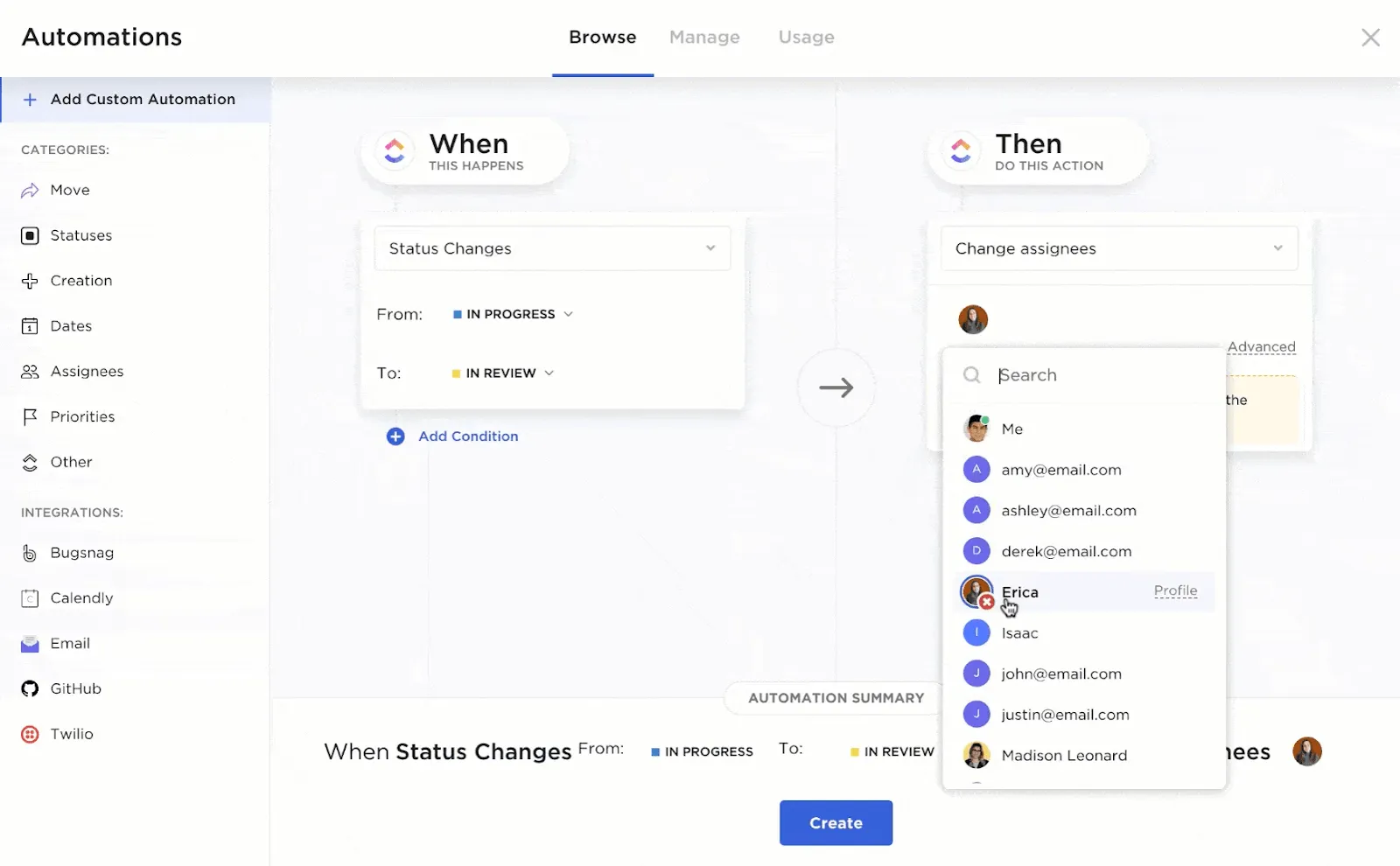
Crea gráficos sencillos con ClickUp.
Hemos ilustrado cómo se puede utilizar Excel para crear un organigrama, pero existen alternativas más sencillas y colaborativas. ¡ClickUp hace que crear organigramas sea muy fácil! La plantilla de organigrama de ClickUp ofrece una forma única de organizar la estructura de tu equipo de manera intuitiva y visual. Se acabó el tener que lidiar con las cajas de Excel o con el formato: ¡empieza a utilizar la plantilla de organigrama de ClickUp!
Hay recursos gratuitos disponibles las 24 horas del día, los 7 días de la semana, con soporte en directo, seminarios web bajo demanda y aprendizaje en línea. Si la eficiencia operativa es una prioridad en tu organización, prueba ClickUp para acercar a tu plantilla a las metas de productividad. 🧑💻